











iOS 27 Güncelleme Rehberinin Tamamı
iOS 27 Hakkında Bilmeniz Gereken Her Şey - Güncelleme ve Sürüm Düşürmeden Apple Intelligence ve Veri Aktarım İpuçlarına!


iOS 27 Güncelleme Bilgileri
iOS 27'deki Yenilikler
-
1. Siri AI, Apple Intelligence'ın Ana Yükseltmesi
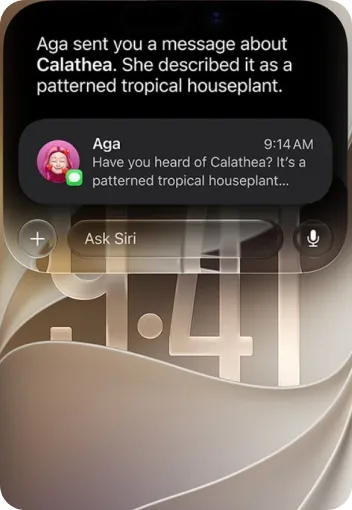
iOS 27, Apple Intelligence destekli Siri AI'yı sunuyor: daha doğal konuşmalar, daha zengin yanıtlar ve yeni özel bir Siri uygulaması. Siri AI, bu yılın ilerleyen döneminde İngilizce olarak sunulacak.
-
2. Apple Intelligence Daha Akıllı Fotoğraf Düzenleme Ekliyor
Yeni AI fotoğraf araçları (Spatial Reframing, Extend, geliştirilmiş Clean Up), çekim sonrası düzenlemeyi ve istenmeyen nesneleri kaldırmayı kolaylaştırıyor.
-
3. Kamerada Siri Modu Görsel Zekayı Genişletiyor
Kamerada Siri modu Visual Intelligence ile çalışarak kameranın gördüğü veya iPhone ekranında zaten bulunan şeylere dayalı olarak arama yapmanızı, soru sormanızı ve harekete geçmenizi sağlar.
-
4. Çocuk Güvenliği Özellikleri Daha Pratik Kontroller Kazanıyor
iOS 27, Ask to Browse, daha güvenli iletişim korumaları, uygulama kurulum kontrolleri ve ebeveynler ile veliler için daha kolay Ekran Süresi ayarları gibi yeni çocuk güvenliği araçları ekliyor.
-
5. İşletim Sistemi İyileştirmeleri Performansı ve Liquid Glass'ı Geliştiriyor
iOS 27 ayrıca performans, arama, bellek kullanımı, ekran görüntüleme, ağ geçişleri ve Liquid Glass tasarımı dahil olmak üzere daha iyi okunabilirlik ve daha fazla görsel özelleştirme ile sistem genelinde iyileştirmeler sunuyor.
iOS 27 ve iPadOS 27 için Desteklenen Cihazlar
- iPhone
- iPad
 iOS 27 ile Uyumlu iPhone Modelleri:
- iPhone 17 Pro Max
- iPhone 17 Pro
- iPhone Air
- iPhone 17
- iPhone 17e
- iPhone 16 / 16 Plus / 16 Pro / 16 Pro Max / 16e
- iPhone 15 / 15 Plus / 15 Pro / 15 Pro Max
- iPhone 14 / 14 Plus / 14 Pro / 14 Pro Max
- iPhone 13 / 13 mini / 13 Pro / 13 Pro Max
- iPhone 12 / 12 mini / 12 Pro / 12 Pro Max
- iPhone 11 / 11 Pro / 11 Pro Max
- iPhone SE (2. nesil ve sonrası)
 iOS 27 Tarafından Artık Desteklenmeyen
Cihazlar:
iOS 27 Tarafından Artık Desteklenmeyen
Cihazlar:
- iPhone XR
- iPhone XS / XS Max
- iPhone X
- iPhone 8 / 8 Plus
- iPhone 7 / 7 Plus
- iPhone 6s / 6s Plus
- iPhone SE (1. nesil)
iPadOS 27 Destekleyen iPad Modelleri
- iPad Pro (M4)
- iPad Pro (3. nesil ve sonrası)
- iPad Air (M2 / M3)
- iPad Air (3. nesil ve sonrası)
- iPad (A16)
- iPad (8. nesil ve sonrası)
- iPad mini (A17 Pro)
- iPad mini (5. nesil ve sonrası)
iPadOS 27 Tarafından Artık Desteklenmeyen
Cihazlar:
- iPad (7. nesil, Apple A10)
 Önemli Not
Bazı Apple Intelligence özellikleri yalnızca desteklenen cihazlarda (iPhone 15 Pro ve sonrası gibi) kullanılabilir. Kullanılabilirlik bölgeye, dile ve iOS 27 beta sürümüne göre değişebilir.
iOS 27'ye Yükseltmeden Önce Hazırlık
Adım 1: iPhone'unuzu Yedekleyin
Yeni bir iOS sürümüne yükseltme bazen kurulum hatalarına yol açabilir. Bu yüzden iOS 27'yi yüklemeden önce iPhone veya iPad'inizi yedekleyin; bu, ileride iOS 26'ya düşürmeniz gerekirse verilerinizi geri yüklemeyi de kolaylaştırır.
-

1 Cihazınızı Wi-Fi'ye bağlayın
2 Ayarlar > [Adınız] > iCloud" bölümüne gidin
3 "iCloud Yedekleme" öğesine dokunun
4 "Şimdi Yedekle" seçeneğini seçin ve yedeklemenin tamamlanmasını bekleyin
-

1 iMyFone D-Back'ı indirin ve yükleyin iMyFone D-Back
2 iPhone veya iPad'inizi bilgisayarınıza bağlayın
3 Veri yedekleme işlevini seçin
4 İşlemi başlatmak için "Yedekle" düğmesine tıklayın
-

1 Bilgisayarınızda iTunes (veya Finder) uygulamasını açın
2iPhone veya iPad'inizi bilgisayarınıza bağlayın
3iTunes/Finder'da cihazınızı seçin
4 "Şimdi Yedekle" düğmesine tıklayın


Adım 2: iPhone Depolama Alanını Boşaltın
Yetersiz depolama alanı, iOS 27'nin yüklenmesini engelleyebilir. Güncellemeden önce cihazınızda yeterli boş alan bıraktığınızdan emin olun.
-

- "Ayarlar > Genel > iPhone Depolama" bölümüne gidin
- Apple'ın önerilerini kontrol edin (ör. eski mesajları silme ve kullanılmayan uygulamaları kaldırma)
- Önerileri etkinleştirmek ve büyük uygulamaları silmek için dokunun
-

- "iPhone Depolamayı Optimize Et" öğesini etkinleştirin: Ayarlar > Uygulamalar > Fotoğraflar
- Yinelenenleri, bulanık görüntüleri veya istenmeyen medyaları silin
- Büyük videoları bilgisayarınıza veya buluta aktarın ve iPhone'unuzdan kaldırın
-

- Safari geçmişini temizleyin: Ayarlar > Uygulamalar > Safari > Geçmişi ve Web Sitesi Verilerini Temizle
- Bilgi saklama süresini sınırlama: Ayarlar > Uygulamalar > Mesajlar > Mesajları Sakla > 30 Gün
- Çok fazla alan kaplayan uygulamaları kaldırın ve yeniden yükleyin (Facebook, LINE gibi) (dikkatli olun)
-

- Bilgisayarınızda Umate Pro'yu açın ve cihazınızı bağlayın
- "Tek Tıkla Alan Boşalt" seçeneğini seçin ve cihazınızı tarayın
- Gereksiz dosyaları, geçici dosyaları, büyük dosyaları vb. seçin
- Birkaç GB alan hızla boşaltmak için "Temizle" düğmesine tıklayın


 Video Eğitim | iPhone'da Depolama
Alanı Nasıl Temizlenir
Video Eğitim | iPhone'da Depolama
Alanı Nasıl Temizlenir
iOS 27'ye Nasıl Güncellenir?
iOS 27'yi normal şekilde kablosuz olarak yükleyemiyorsanız veya daha temiz bir firmware yüklemesi istiyorsanız, Fixppo pratik bir seçenektir. Kullanımı kolaydır, karmaşık adımlar gerektirmez ve güncelleme sorunlarını azaltmaya yardımcı olur.


- Bilgisayarınıza iMyFone Fixppo'yu indirin ve yükleyin, ardından "iOS Yükseltme/Düşürme" öğesine tıklayın
- "iOS Yükselt" seçeneğini seçin ve iPhone'unuzu bilgisayarınıza bağlayın
- Mevcut iOS 27 firmware'ini seçin, ardından yükseltmeyi tamamlamak için "İndir" düğmesine tıklayın

Veri Silmeden iOS Güncelleme Programı
Veri kaybı veya yaygın kurulum kesintileri konusunda endişelenmeden güvenle iOS 27'ye yükseltin. Normal güncelleme yöntemleri başarısız olduğunda daha sorunsuz bir seçenektir.
Artılar:
- Gelişmiş teknik bilgi gerektirmez, kullanımı kolaydır
- Yaygın iOS 27 güncelleme sorunlarını önlemek veya çözmek için faydalıdır
- OTA veya iTunes sorunsuz çalışmadığında güvenilir bir alternatiftir
Eksiler:
- Ayrı kurulum ve bilgisayar bağlantısı gerektirir
- iOS yükseltme özelliği ücretli bir hizmettir
Wi-Fi üzerinden iOS 27'ye güncelleme en kolay yöntemdir. Stabil bir bağlantı, yeterli pil ve depolama alanıyla son sürümü doğrudan Ayarlar'dan yükleyebilirsiniz.

- iPhone/iPad'inizi WiFi'ye bağlayın ve şarj edin
- "Ayarlar > Genel > Yazılım Güncelleme" bölümüne gidin
- "iOS 27'ye Yükselt" öğesine dokunun, ardından güncellemeyi tamamlamak için "İndir ve Yükle" öğesine dokunun
Artılar:
- En kolay ve en hızlı güncelleme yöntemi
- Ekstra yazılım gerektirmez
Eksiler:
- iOS 27 güncelleme sürecinde hatalar yine de oluşabilir
- Ağ dengesiz ise güncelleme başarısız olabilir veya takılabilir
iTunes veya Finder ile güncelleme, bilgisayar kullanarak yüklemek isteyenler veya Wi-Fi ile güncelleyemeyenler için iyi bir seçenektir.


- iPhone'unuzu bilgisayarınıza bağlayın ve iTunes (Windows) veya Finder (Mac) uygulamasını açın
- iTunes/Finder'da cihazınızı seçin
- "Özet > Güncelleme Denetle > Güncelle" öğesine tıklayarak iOS 27'yi yükleyin

Daha Fazla Bilgi
Artılar:
- Wi-Fi güncellemesi başarısız olursa iyi bir alternatif
- Tamamen ücretsiz kullanım
Eksiler:
- iTunes veya Finder hataları yine de oluşabilir
- Güncelleme işlemi bazı durumlarda yine de başarısız olabilir
Video Eğitim | iOS Nasıl Güncellenir
iOS 27 Güncellemesi Sırasında Sorunlar mı Var?
Güncellemeleri kontrol etmek, Apple'dan doğru yazılımı indirmenin ilk adımıdır. Kontrol başarısız olursa, nedeni genellikle zayıf Wi-Fi, yetersiz depolama alanı veya geçici sistem hatalarıdır.
 Video Eğitim | iOS Güncelleme
Hatası Nasıl Düzeltilir
Video Eğitim | iOS Güncelleme
Hatası Nasıl Düzeltilir
iOS 27 Güncelleme Kontrolü Hatalarını Düzeltmenin 3 Yolu:
- Wi-Fi ve Beta Erişimini Kontrol Edin: Cihazınızın stabil bir ağa bağlı olduğundan ve iOS 27 güncellemesini almaya uygun olduğundan emin olun.
- iPhone Depolama Alanını Boşaltın: Depolama alanı neredeyse doluysa, cihaz güncellemeyi düzgün kontrol edemeyebilir veya hazırlayamayabilir.
- iTunes veya Fixppo ile Güncelleyin: iPhone'unuzu bir bilgisayara bağlayın ve iTunes veya ile güncellemeyi deneyin iMyFone Fixppo.
If you're having trouble loading the iOS 27 update, the cause is often a network problem, limited storage, or a temporary software issue. Since no widespread iOS 27 update failure has been officially onaylanmadığından, standart sorun giderme ile başlamak en iyisidir. troubleshooting.
 Video Eğitim | iOS Güncelleme
Yükleme Hatası Nasıl Düzeltilir
Video Eğitim | iOS Güncelleme
Yükleme Hatası Nasıl Düzeltilir
iOS 27 Yükleme Sorunlarını Düzeltmenin 3 Yolu:
- Wi-Fi'yi Kontrol Edin: Wi-Fi veya mobil ağınızın stabil olduğundan, bağlantı kesintisi veya olağandışı yavaş hız olmadığından emin olun.
- Apple Sunucu Durumunu Kontrol Edin: Güncellemeyle ilgili hizmetlerin normal çalıştığından emin olmak için Apple sistem durumunu ve sürüm bilgilerini kontrol edin.
- iTunes veya Fixppo ile Güncelleyin: İndirme hala yüklenmiyorsa, iTunes veya iMyFone Fixppo bilgisayarınızda kullanın.
iOS 27 güncellemesi indirilmesine rağmen yüklenemiyorsa, bunun nedeni düşük depolama alanı, eksik güncelleme dosyası veya geçici yükleme kararsızlığı olabilir. Birçok durumda, daha temiz bir güncelleme yöntemi sorunu çözebilir.

iOS 27 Yükleme Hatasını Düzeltmenin 3 Yolu:
- Yeterli Alan Boşaltın: "Ayarlar > Genel > iPhone Depolama Alanı"na gidin ve güncelleme için yeterli boş alanınız olduğundan emin olun.
- Hatalı Güncelleme Dosyalarını Silin: İndirilen güncelleme paketini kaldırın, ardından Ayarlar'dan tekrar indirin.
- Daha Güvenli Bir Alternatif Kullanın: Güncelleme hâlâ başarısız oluyorsa, iMyFone Fixppo veya iTunes ile iOS 27'yi yüklemeyi deneyin.
If your iPhone gets stuck while updating to iOS 27, endişelenmeyin. Bu genellikle unstable networks, insufficient storage, or system-related installation issues during the update process.
 Video Eğitim | iOS Güncelleme
Takılma Sorunları Nasıl Düzeltilir
Video Eğitim | iOS Güncelleme
Takılma Sorunları Nasıl Düzeltilir
iOS 27 Güncelleme Takılma Sorunlarını Düzeltmenin 3 Yöntemi:
- Wi-Fi'yi Kontrol Edin: Güncellemenin donmasını önlemek için daha hızlı ve daha stabil bir Wi-Fi ağı kullanın.
- iPhone'u Zorla Yeniden Başlatın: iPhone modeliniz için doğru tuş kombinasyonunu kullanarak cihazı zorla yeniden başlatın ve tekrar deneyin.
- Güncellemek İçin Diğer Güvenilir Araçları Kullanın: Cihaz üzerinden güncelleme çalışmıyorsa, iMyFone Fixppo veya iTunes'u bilgisayar aracılığıyla deneyin.
iMyFone Fixppo
iOS 27 Güncelleme Sorunları İçin Tek Durak Çözüm
iOS 27 yükleme işlemi sırasında iPhone güncelleme sorunlarını veri silmeden kolay ve hızlı bir şekilde çözün. Kullanımı basit, başarısız güncellemeler, takılan ekranlar, kurtarma modu ve diğer sistem sorunlarıyla karşılaşan kullanıcılar için uygundur.
iOS 27'ye Güncellerken Yaşanan Hatalar İçin Diğer Çözümler
- iOS 26 Güncellemesi Çok Uzun Sürerse >
-
iOS 26 Güncellemesi Nasıl Silinir? >
Video Eğitim
- iPhone Siyah Ekranını Düzeltmek İçin 3 Çözüm >
-
iPhone Yeniden Başlatma Döngüsünü Düzeltmenin 7 Yolu >
Video Eğitim
-
iPhone Kurtarma Moduna Nasıl Alınır? >
Video Eğitim
-
iPhone Sürekli Açılıp Kapanıyor >
Video Eğitim
iOS 27, iOS 26'ya Düşürülebilir mi?
Çoğu durumda, iOS 27'den iOS 26'ya yalnızca Apple hedef iOS 26 firmware'ini hâlâ imzalıyorsa düşürebilirsiniz. Apple imzalamayı durdurduysa, standart düşürme yöntemleri artık çalışmayacaktır. İmzalı bir sürüm mevcutsa, aşağıdaki yöntemlerden birini bilgisayarda deneyebilirsiniz. bilgisayarınızda kullanın.
-
Yöntem 1:
Profesyonel Araç Kullanarak Sürüm Düşürme – Fixppo - Yöntem 2: iTunes/Finder Üzerinden IPSW Dosyası ile iOS 26 Yükleme

Yöntem 1: Profesyonel Araç Kullanarak Sürüm Düşürme – Fixppo
- iMyFone Fixppo'yu indirip yükleyin ve "iOS Yükseltme/Düşürme" modunu seçin
- iPhone'unuzu bağlayın ve "iOS Sürüm Düşür" seçeneğini seçin
- Program otomatik olarak doğru imzalı donanım yazılımını indirecektir
- iOS 26'yı yüklemek için "Başlat"a tıklayın

Yöntem 2: iTunes/Finder Üzerinden IPSW Dosyası ile iOS 26 Yükleme
- ipsw.me'yi ziyaret edin ve iPhone modelinizi seçin
- Apple tarafından hâlâ imzalanan iOS 26 dosyasını indirin
- iTunes'u (Windows için) veya Finder'ı (Mac için) açın
- iPhone'unuzu bilgisayara bağlayın ve Kurtarma Moduna girin
- Shift (Windows) veya Option (Mac) tuşunu basılı tutun ve "iPhone'u Geri Yükle"ye tıklayın
- İndirilen IPSW dosyasını seçin ve yüklemenin tamamlanmasını bekleyin
Video Eğitim | How to Downgrade iOS 27 to iOS
26

iOS 27'de Apple Intelligence
Apple Intelligence, iOS 27'de daha fazla yere entegre edildi: diller arası iletişim, daha kişisel görseller ve daha fazla görev. Bazı özellikler tüm bölgelerde veya dillerde kullanılamayabilir.

Apple Intelligence Özellikleri
-
1. Mesajlar, FaceTime ve Telefon Genelinde Canlı Çeviri
Canlı Çeviri, Mesajlar'daki metinleri otomatik olarak çevirebilir, FaceTime'da canlı çevrilmiş alt yazıları gösterebilir ve Telefon uygulamasındaki aramalarda sesli çeviri sağlayabilir.
-
2. AirPods ile Canlı Çeviri
Desteklenen bir iPhone ile uyumlu AirPods kullandığınızda, başka bir dildeki yanıtlar çevrilip doğal bir sesle geri okunabilir.
-
3. Görsel Zeka Daha Fazlasını Yapıyor
Görsel zeka, en çok kullandığınız uygulamalarda arama yapabilir, takviminize etkinlikler ekleyebilir ve iPhone ekranınızda gösterilene göre sorular sormanıza yardımcı olabilir.
-
4. Görsellerle Kendinizi İfade Etmenin Daha Fazla Yolu
Genmoji ve Image Playground ile emojileri ve açıklamaları birleştirerek yepyeni bir şey oluşturabilir ve aile ve arkadaşlardan ilham alan daha kişisel görseller yapabilirsiniz.
-
5. Kısayollarda Akıllı Eylemler
Kısayollar artık metni özetlemek, görseller oluşturmak ve daha gelişmiş iş akışları için doğrudan Apple Intelligence modellerine erişmek üzere akıllı eylemleri kullanabilir.
-
6. Daha Akıllı Hatırlatıcılar
Apple Intelligence, cihazınızdaki e-postalara veya diğer metinlere dayalı olarak görevler, market alışverişi öğeleri ve takip önerileri sunabilir ve ilgili hatırlatıcıları otomatik olarak bölümlere ayırabilir.
-
7. Apple Intelligence Hâlâ Beta Sürümünde
Apple, Apple Intelligence'ın beta sürümünde kalmaya devam ettiğini ve bazı özelliklerin her bölgede veya dilde kullanılamayabileceğini belirtiyor.
-
8. Kullanılabilirlik Cihaza, Dile ve Bölgeye Bağlıdır
Bazı Apple Intelligence deneyimleri uyumlu bir cihaz ve desteklenen dil ayarları gerektirir, bu nedenle tam özellik kullanılabilirliği kullanıcıdan kullanıcıya değişebilir.
Apple Intelligence Kullanılabilirliği
-
Uyumluluk Hatırlatması
iPhone
- iPhone 15 Pro
- iPhone 15 Pro Max
- iPhone 16
- iPhone 16 Plus
- iPhone 16e
- iPhone 16 Pro
- iPhone 16 Pro Max
iPad
- iPad Pro (M1 or later)
- iPad Air (M1 or later)
- iPad mini (A17 Pro)
Mac
- Apple Silicon M1 çipli veya daha yeni Mac
-
Desteklenen İşletim Sistemleri
- iOS 27
- iPadOS 27
- macOS Sequoia 15.1 or later
- visionOS 2.4 or later
-
Diğer Gereksinimler
- Cihaz dilinizi ve Siri dilinizi aynı desteklenen dile ayarlayın
- En az 7 GB kullanılabilir depolama alanı gereklidir
Note
Bazı özellikler (gelişmiş Siri AI yetenekleri gibi) hâlâ kullanıma sunulmaktadır ve sonraki güncellemelerde yayınlanabilir.
Popüler AI Oluşturma Araçlarına Genel Bakış
Apple Intelligence iOS 27'de genişlemeye devam ediyor, ancak bazı özellikler cihaza, dile veya bölgeye bağlı kalmaya devam ediyor. Yazı, ses, görsel ve medya oluşturma için daha fazla AI aracı istiyorsanız, aşağıdaki seçenekler de yardımcı olabilir.

- 500+ seçenekli gerçek zamanlı AI ses filtreleri
- 100.000+ ses efekti paneli (Discord, Twitch ve daha fazlası için)
- Oyunlarda veya sohbet uygulamalarında anlık AI ses değiştirme
- Ses kaydı ve ses dosyası ses değiştirmeyi destekler
- AI voice cloning – generate any tek tıkla ses klonlama
- Tüm ses değiştirme ihtiyaçlarınızı karşılamak için özel sesleri ve ses efektlerini destekler
- AI cover özelliğini ücretsiz kullanın, seçebileceğiniz binden fazla şarkıcı var

- En son AI modelleriyle gerçek zamanlı sohbet (GPT-4.1, GPT-4o, Gemini, Claude Sonnet 4 ve daha fazlası)
- Sadece sohbetten ibaret değil - AI sohbetinde doğrudan görseller oluşturun ve düzenleyin
- Kolay adımlarla tam hikayeler, makaleler, SEO yazıları veya tanıtım metinleri yazın
- Çevrimiçi arama, sesli konuşmalar ve hatta karmaşık matematik problemi çözmeyi destekler
- Gerçekten orijinal sonuçlar için AI veya intihal içeriğini tespit eder ve yeniden yazar

- Senaryoları, fikirleri veya görselleri yayınlanabilir hikaye videolarına dönüştürün.
- Sesli ve altyazılı uzun formatlı, çok sahneli videolar oluşturun.
- AI hikaye videolarınızda karakterleri görsel olarak tutarlı tutun.
- Tek bir yaratıcı çalışma alanında birden fazla görsel ve video modeline erişin.
- Fikirleri daha hızlı üretmek için trend AI stillerini ve örneklerini keşfedin.

Kolay iPhone Geçiş İpuçları
iOS 27 çalıştıran yeni bir iPhone'a geçerken en büyük endişe, eski cihazdaki verileri aktarmaktır; özellikle LINE veya WhatsApp sohbetleri. Geçişinizi kolaylaştıracak pratik yöntemler aşağıda.

- LINE Aktarımı
- WhatsApp Aktarımı

Yöntem 1: iTransor for LINE ile LINE Sohbet Geçmişini Aktarma


- iMyFone iTransor for LINE'ı indirin ve yükleyin
- Eski ve yeni telefonlarınızı bilgisayara bağlayın ve kaynak ve hedef cihazları ayarlayın
- Sohbetleri ve verileri aktarmaya başlamak için "Android ve iOS Arasında LINE Aktarımı" seçeneğini seçin

- iOS to Android
- iOS to iOS
- Android to Android
- Android to iOS

iTransor for LINE ayrıca ücretsiz LINE yedeklemeyi destekler
Cihaz Değiştirirken LINE Sohbet Geçmişini Aktarmak İçin Ek Kılavuzlar:

Yöntem 2: iPhone'da LINE'ı Yedeklemek İçin iCloud Kullanma

- 1. Open the LINE app > go to Settings > Chats > Chat Backup, then tap “Back Up Now” to upload your chat history to iCloud.
- 2. iPhone Ayarları > Apple ID (hesabınız) > iCloud > LINE'a gidin ve LINE'ın iCloud erişiminin olduğundan emin olun.
- 3. Yeni iPhone'unuzu kurun ve aynı Apple ID ile giriş yapın, ardından App Store'dan LINE uygulamasını indirin.
- 4. LINE'ı açın, orijinal telefon numaranızla giriş yapın > doğrulama kodunu girin > istendiğinde, mesajlarınızı iCloud'dan kurtarmak için "Sohbet Geçmişini Geri Yükle"'ye dokunun.
Bu yöntem yalnızca iPhone'lar arasında çalışır. iCloud'a yedeklenen LINE sohbet geçmişi Android telefonda geri yüklenemez.

Yöntem 3: Android'de LINE Aktarmak İçin Google Drive Kullanma

- 1. Ayarlar > Google > Yedekleme'ye gidin, LINE'ın Google Drive erişiminin olup olmadığını kontrol edin ve seçilen Google hesabının LINE'da kullanılanla aynı olduğunu onaylayın.
- 2. Open the LINE app > go to Settings > Chats > Chat Backup, then tap “Back Up to Google Drive” to save your chat history.
- 3. Yeni telefonunuzu kurun ve yedekleme için kullanılan aynı Google hesabıyla giriş yapın.
- 4. Yeni cihaza LINE'ı yükleyin > aynı telefon numarasıyla giriş yapın > tek kullanımlık şifreyi (OTP) girin > istendiğinde, verilerinizi Google Drive'dan almak için "Geri Yükle"'ye dokunun.
Google Drive'ı yalnızca Android'dan Android'a veri taşımak için kullanabilirsiniz. Android'dan iPhone'a veya iPhone'dan Android'a aktarımı desteklemez.

Yöntem 1: WhatsApp Sohbetlerini Aktarmak İçin iMyTrans Kullanma


- iMyFone iMyTrans'ı indirin ve yükleyin.
- Eski ve yeni telefonlarınızı bilgisayara bağlayın ve kaynak ve hedef cihazları ayarlayın.
- WhatsApp sohbetlerini ve diğer medya dosyalarını aktarmaya başlamak için "Aktar" seçeneğini seçin.

Telefon Değiştirirken WhatsApp Aktarma Hakkında Daha Fazla Kılavuz:
Yöntem 2: iPhone'da WhatsApp Aktarmak İçin iCloud Kullanma

- 1. iPhone'unuzun aynı Apple ID ile giriş yaptığından ve iCloud Drive'ın etkin olduğundan emin olun.
- 2. Eski iPhone'unuzda "WhatsApp > Ayarlar > Sohbetler > Sohbet Yedekleme"'yi açın, ardından sohbet geçmişinizi iCloud'a yüklemek için "Şimdi Yedekle"'ye dokunun.
- 3. Yeni iPhone'unuzda WhatsApp'ı yükleyin ve aynı telefon numarasıyla giriş yapın.
- 4. Giriş yaptıktan sonra, iCloud'dan sohbet geçmişini geri yüklemeniz istenecektir. Aktarımı tamamlamak için "Sohbet Geçmişini Geri Yükle"'ye dokunun.
iCloud'unuz yoksa veya daha önce WhatsApp sohbetlerinizi yedeklemediyseniz, iMyFone ChatsBack kullanarak WhatsApp sohbet geçmişinizi geri yüklemenizi öneririz. Bu daha güvenlidir ve verilerinizi geri yüklemede daha fazla esneklik sağlar.
Yöntem 3: Android'de WhatsApp Aktarmak İçin Google Drive Kullanma

- 1. Eski telefonunuzda Google hesabınızın giriş yapmış olduğundan ve Google Drive erişiminin etkin olduğundan emin olun.
- 2. Eski Android telefonunuzda "WhatsApp > Ayarlar > Sohbetler > Sohbet Yedekleme"'yi açın, ardından "Google Drive'a Yedekle"'ye dokunun.
- 3. Yeni Android telefonunuza WhatsApp'ı yükleyin ve aynı telefon numarasıyla giriş yapın.
- 4. Giriş yaptıktan sonra, sohbet geçmişini geri yüklemeniz istenecektir. Veri aktarımını tamamlamak için "Geri Yükle"'ye dokunun.
Google Drive'daki veriler eksikse veya kurtarılamıyorsa, iMyFone ChatsBack daha derin ve kapsamlı bir veri kurtarma işleminde yardımcı olabilir.