














WhatsApp Web Sohbetleri Nasıl Yedeklenir? (2026) – 4 Etkili Yöntem
Kategori: WhatsApp

14346Okumak için dakikalar
WhatsApp Web, bilgisayarınızda WhatsApp kullanmanızı sağlar. Sık kullanılan bir platform olduğundan, pek çok kullanıcı WhatsApp Web'i doğrudan nasıl yedekleyeceğini merak etmektedir.
Şu an itibarıyla WhatsApp Web için resmi bir doğrudan yedekleme seçeneği bulunmamaktadır. Ancak iyi haber şu: WhatsApp Web'deki sohbetleri bilgisayarınıza kaydetmek veya dışa aktarmak mümkündür. İşte en etkili dört WhatsApp yedekleme yöntemi.
iMyTrans ile WhatsApp web sohbetlerinizi tek tıkla bilgisayarınıza yedekleyin.
Bu makalede:
Yöntem 1: Profesyonel Araç ile WhatsApp Sohbetlerini Yedekleme (En Kolay)
Eğer amacınız:
- Tüm sohbetleri tek seferde kaydetmek
- Medya dosyalarıyla birlikte yedek almak
- iPhone / Android arasında aktarmak
👉 En pratik çözüm: profesyonel WhatsApp yedekleme yardımcı kullanmak

iMyFone iMyTrans
WhatsApp'ı Aktar/Yedekle/Geri Yükle
100.000'den fazla kişi indirdi.
- Farklı işletim sistemlerine sahip cihazlar arasında WhatsApp aktarımı yapın, yani iOS'tan Android'e, Android'den iOS'a.
- iOS ve Android'de çalışan 6000'den fazla farklı akıllı telefon modelini destekler.
- Cihazları sıfırlamadan veya orijinal verileri silmeden güvenli bir şekilde aktarın.
- Telefondan telefona aktarımı, telefondan bilgisayara aktarımı ve yedekleme ve geri yüklemeyi destekler.
- En son işletim sistemi sürümüyle tamamen uyumludur.
Avantajları:
- Tek tıkla yedekleme
- Tüm sohbetleri eksiksiz kaydetme
- Medya dosyalarını koruma
- Bilgisayara export imkanı
Nasıl yapılır:
1. Programı bilgisayarınıza yükleyin.
2. Telefonunuzu bağlayın.
3. "Yedekle" seçeneğini seçin.
4. Tüm WhatsApp verileriniz kaydedilsin.

Not
👉 Bu yöntem özellikle veri kaybı riskini sıfıra indirmek isteyenler için idealdir.
Yöntem 2: WhatsApp Web ile Sohbeti Dışa Aktarma
WhatsApp Web doğrudan "backup" sunmasa da, sohbetleri manuel olarak kaydedebilirsiniz.
Adımlar:
1. WhatsApp Web'i açın.
2. Kaydetmek istediğiniz sohbeti seçin.
3. Mesajları kopyalayın.
4. Word / TXT dosyasına yapıştırın.
Dezavantaj

- Uzun sohbetlerde zahmetli
- Medya dosyaları eksik olabilir
👉 Daha çok küçük sohbetleri saklamak için uygundur.
Yöntem 3: Ekran Görüntüsü ile Sohbet Kaydetme
Sadece belirli bir WhatsApp mesajını, videosunu veya fotoğrafını yedeklemek istiyorsanız, PC'de ekran görüntüsü almak veya kayıt yapmak daha doğrudandır. Ayrıca, yedeklemeyi arkadaşlarınızla veya factfinder'la paylaşabilirsiniz.
Nasıl yapılır:
1. Windows için
- Ekran Görüntüsü Alma - Tüm Ekran: Ekran Görüntüsü Alma (PrtScn) tuşuna basın. Bu, tüm ekranınızı yakalar ve panonuza kopyalar. Daha sonra bunu Paint veya Photoshop gibi bir resim düzenleme programına veya doğrudan başka bir uygulamaya yapıştırabilirsiniz.
- Ekran Görüntüsü Alma - Belirli Pencere: Alt + Print Screen tuşlarına birlikte basın. Bu, yalnızca şu anda etkin olan pencereyi yakalar ve panonuza kopyalar.
- Ekranınızı Xbox Oyun Çubuğu Üzerinden Kaydetme: Xbox Oyun Çubuğunu açmak için Windows Tuşu + G tuşlarına basın. Kaydı başlatmak için mikrofon simgesine tıklayın. Tüm ekranı veya yalnızca belirli bir pencereyi kaydetmeyi seçebilirsiniz. Kaydı tamamladığınızda, durdurma düğmesine basın. Kayıtlar, Videolar klasörünüzdeki bir yakalama klasörüne kaydedilir.
2. Mac için
- Ekran Görüntüsü Tüm Ekran: Shift + Command + 3 tuşlarına basarak tüm ekranınızı yakalayın. Ekran görüntüsü otomatik olarak masaüstünüze kaydedilecektir.
- Ekran Görüntüsü Belirli Alan: Shift + Command + 4 tuşlarına basarak ekranınızın belirli bir alanını yakalayın. İmleciniz bir artı işaretine dönüşecektir. Yakalamak istediğiniz alanı seçmek için artı işaretini sürükleyin, ardından farenizi veya izleme dörtgeninizin düğmesini bırakın.
- Sadece Ekran Görüntüsü Penceresi: Shift + Command + 4 tuşlarına ve ardından Boşluk çubuğuna basarak yalnızca etkin pencereyi yakalayın. İmleciniz tüm pencereyi gösterecek şekilde değişecektir. Yakalamak için tıklayın.
Ne zaman kullanılır:
- Önemli mesajları hızlıca kaydetmek
- Kanıt / belge saklamak
Dezavantaj
- Tüm sohbeti kaydetmek zor
- Aranabilir değil
Yöntem 4: Chrome Uzantıları ile WhatsApp Web Yedekleme
Bazı Chrome eklentileri sayesinde sohbetleri otomatik export edebilir, PDF / CSV olarak indirebilirsiniz.
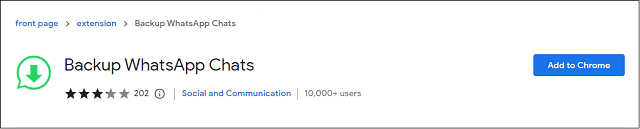
Uzantıya Backup WhatsApp Chats adı verildi. Kullanımı basit. Sadece aşağıdaki adımları izleyin:
Adım 1. WhatsApp Sohbetler eklentisini Chrome tarayıcınıza ekleyin.
Adım 2. Uzantıyı kullanmak için Google hesabınızda oturum açın. Ve uzantı için izinleri verin.
Adım 3. https://web.whatsapp.com/ adresinden WhatsApp Web'e giriş yapın.
Adım 4. Yedeklemek istediğiniz bir sohbet seçin ve uzantı simgesine tekrar tıklayın, tarih alanlarını ayarlayın ve İndir'e tıklayın. Ayrıca resim ve diğer dosyaları indirmek istiyorsanız "medya dosyalarını al" onay kutusunu işaretleyin. Sohbetinizi CSV/HTML dosyası olarak kaydetmeyi seçebilirsiniz.
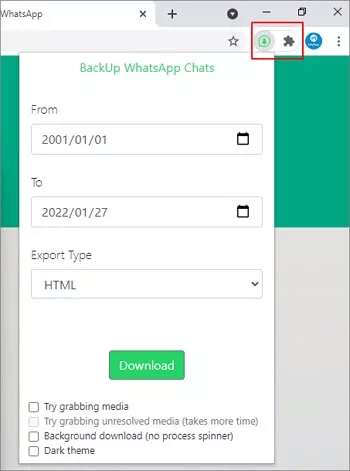
İndirme işlemi tamamlandığında, ortaya çıkan dosya genellikle indirilen tüm dosyaların kaydedildiği klasöre kaydedilecektir.
Avantaj

- Otomatik kayıt
- Daha düzenli çıktı
Dikkat
⚠️ Güvenilmeyen eklentiler veri güvenliği riski oluşturabilir.
👉 Sadece güvenilir uzantılar kullanın.
Hangi Yöntem Size Uygun? WhatsApp Web Yedekleme Karşılaştırması
En iyi yöntem seçimi kullanım amacınıza bağlıdır:
| Amaç | Önerilen Yöntem | Açıklama |
|---|---|---|
| Tüm veriyi yedeklemek | Profesyonel araç | Medya dahil eksiksiz yedekleme |
| Tek sohbet kaydetmek | Dışa aktarma | Manuel, TXT / HTML formatında |
| Hızlı kayıt | Ekran görüntüsü | Kanıt veya belge saklamak için |
| Otomasyon | Chrome uzantısı | PDF / CSV olarak otomatik çıktı |
Sık Sorulan Sorular (FAQ)
WhatsApp Web yedekleme mümkün mü?
Hayır, tam yedekleme sadece telefondan yapılır. Web sürümünde sadece dışa aktarma mümkündür.
WhatsApp sohbetleri bilgisayara nasıl aktarılır?
En kolay yöntem:
- Profesyonel araç kullanmak veya
- Sohbeti manuel olarak dışa aktarmaktır
WhatsApp Web güvenli mi?
Evet, ancak:
- Açık oturumları kontrol edin
- Bilinmeyen cihazları kaldırın
Sonuç
WhatsApp Web doğrudan yedekleme sunmasa da, 👉 doğru yöntemlerle sohbetlerinizi bilgisayara kolayca kaydedebilirsiniz.
Eğer:
- Tüm sohbetleri eksiksiz saklamak istiyorsanız → WhatsApp Yedekleme Programı
- Sadece belirli konuşmaları kaydetmek istiyorsanız → dışa aktarma
en doğru seçim olacaktır.
iMyTrans ile WhatsApp web sohbetlerinizi tek tıkla bilgisayarınıza yedekleyin.

(Bu gönderiyi derecelendirmek için tıklayın)
Genel derecelendirme 5 (256 katıldı)

Değerlendirme başarılı!

Bu makaleyi zaten derecelendirdiniz, lütfen derecelendirmeyi tekrarlamayın!